

小伙伴开云体育,咱们来共享PowerPoint的几种视图。
一、在菜单中切换视图
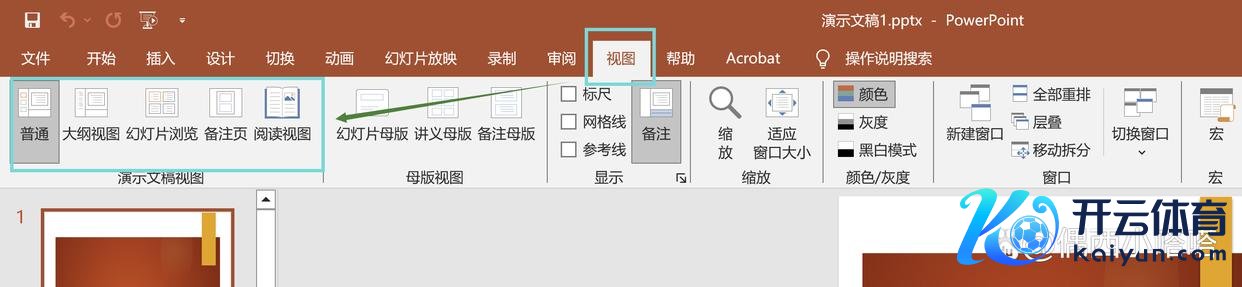
PowerPoint的几种视图分辨是【庸碌】、【大纲视图】、【幻灯片浏览】、【备注页】和【阅读视图】几种。这几个视图切换,一般都是在视图菜单下,左侧看到和点击使用,位置不错参考下图:
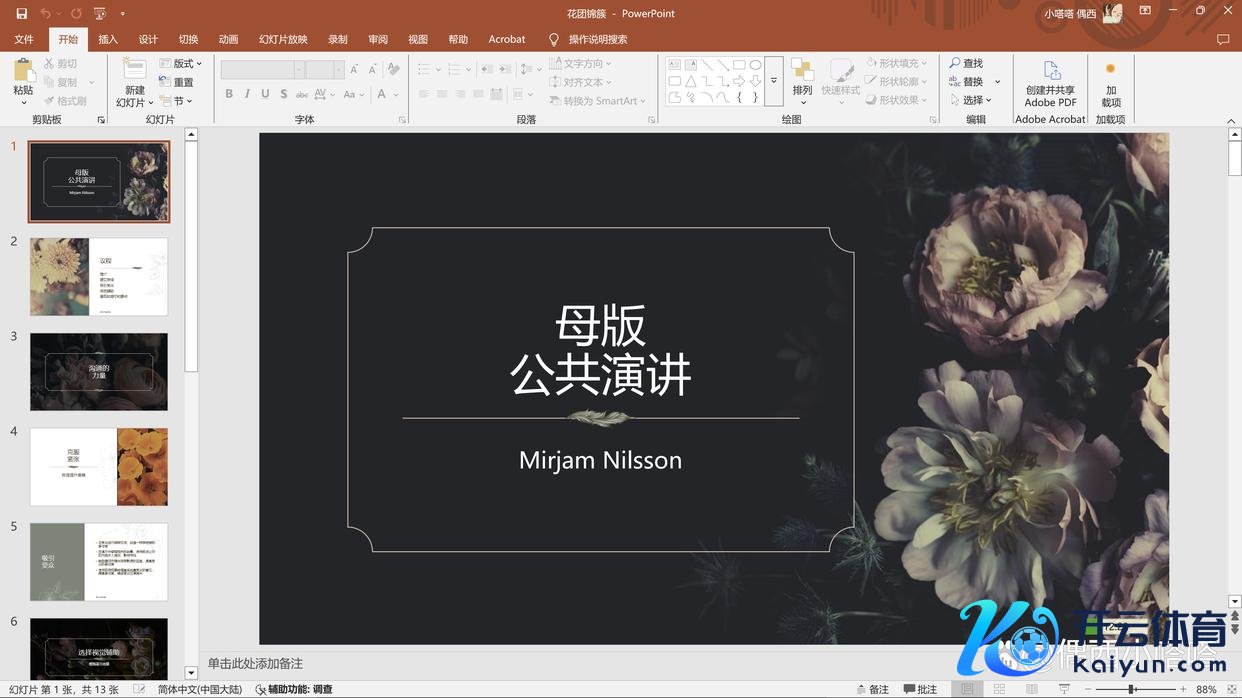
1、【庸碌】视图:等于默许的哈,亦然咱们用得最多的视图。
不错在此视图中对幻灯片进行裁剪,快速复制粘贴或调治幻灯片前后规矩。
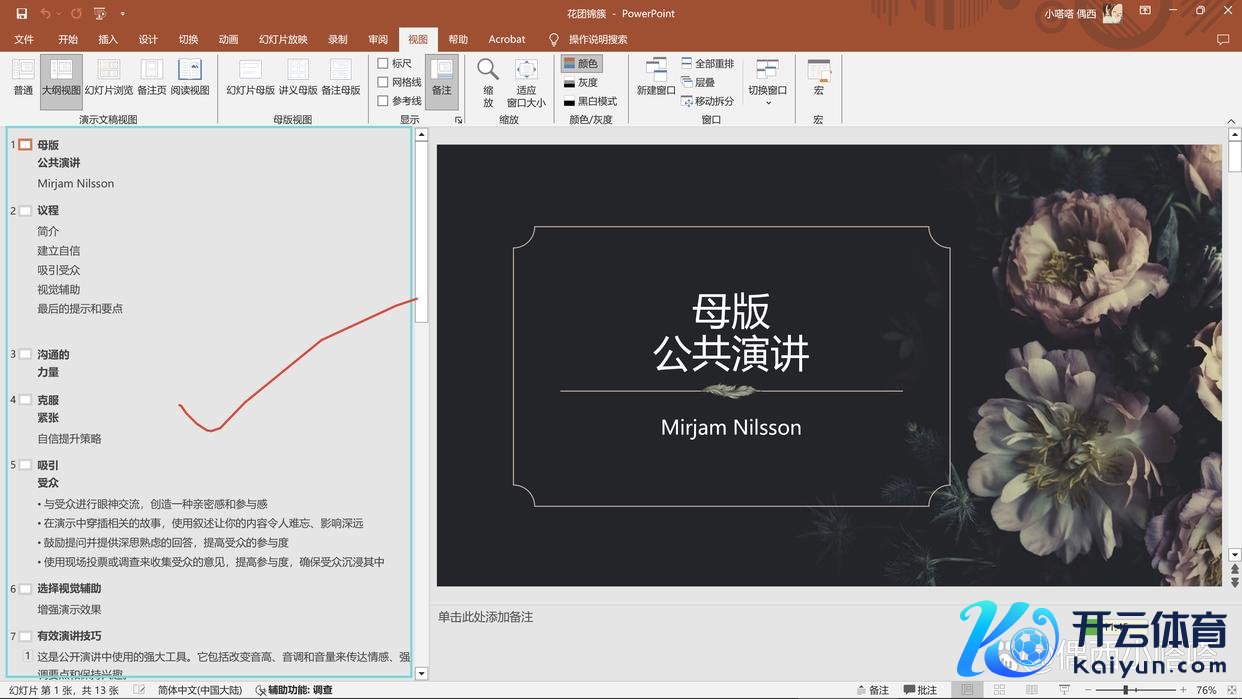
2、【大纲视图】:和上一个庸碌对比,左侧窗格里的缩略图,替换为标题的翰墨执行。
不错在此视图展示演示文稿的执行,不错忽略图片素材的骚扰。
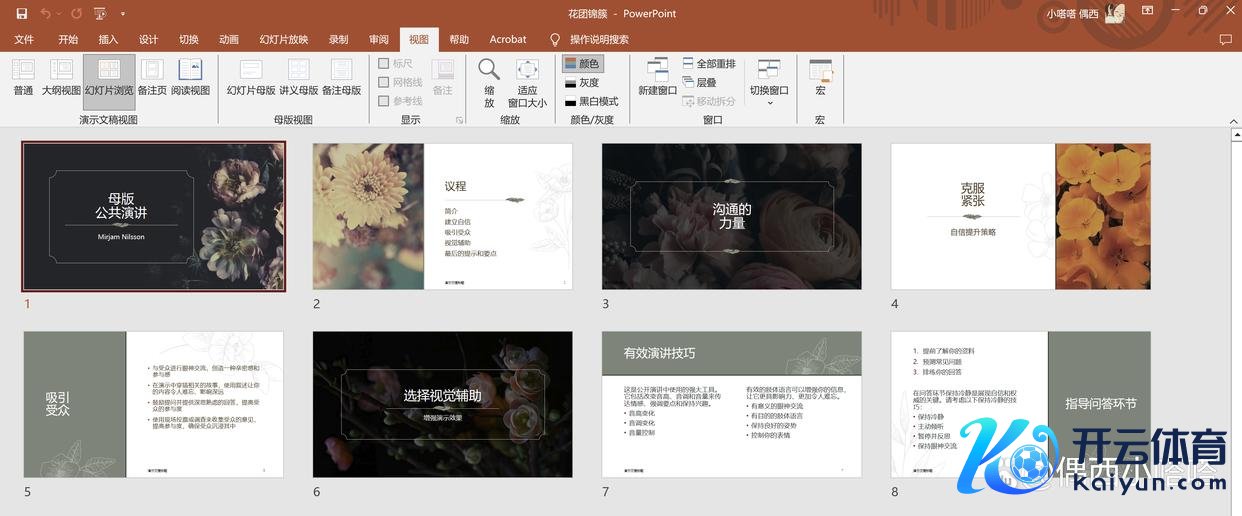
3、【幻灯片浏览】:如下图所示,最直不雅的已展示每一页执行。
此时图愈加陋劣用户预览整个这个词演示文稿的后果。
4、【备注页】:展示讲解指示的文本执行,用户不错稽查演示文稿与备注一都打印的预览后果。
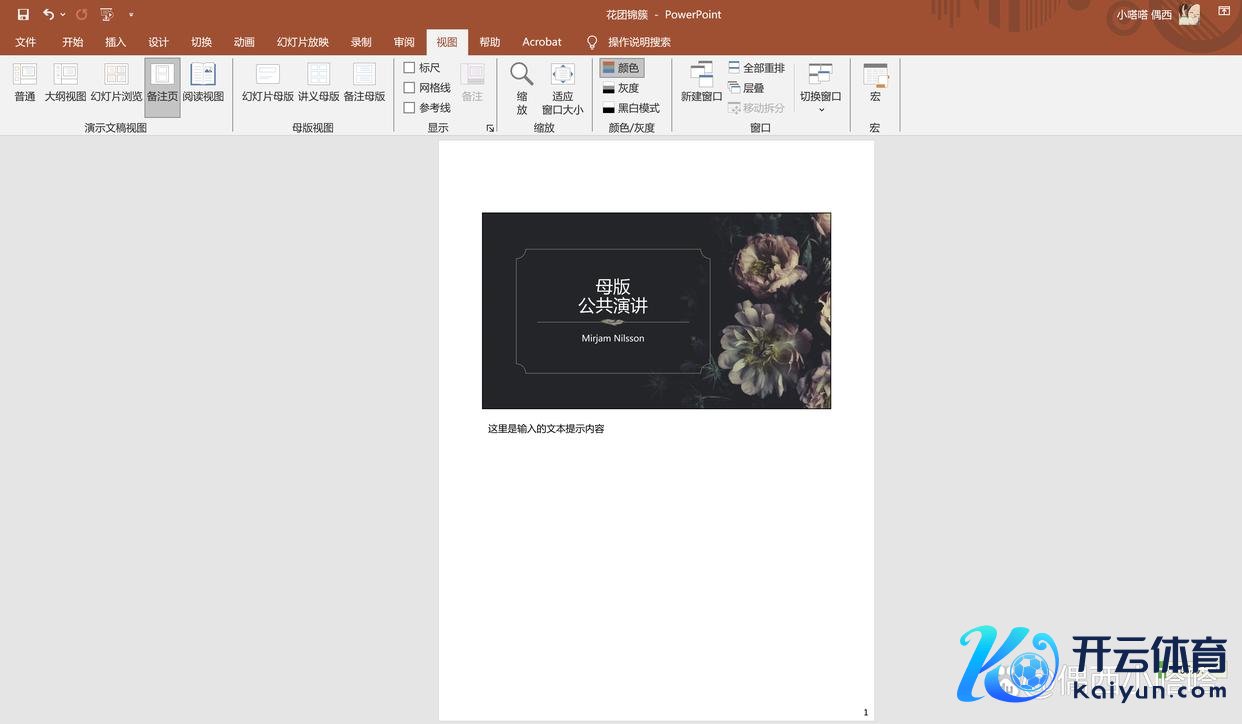
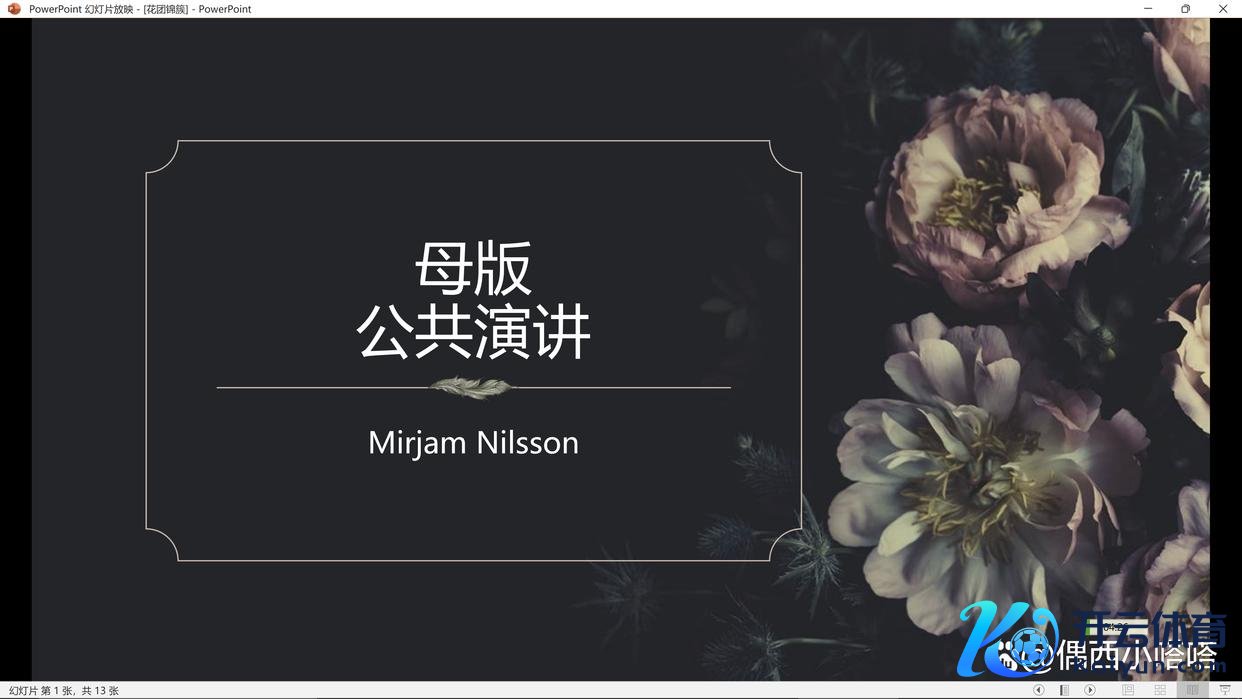
5、【阅读视图】:阅读视图如下,和F5径直播放预览幻灯片还有一定区别的。不错在窗口中播放幻灯片放映,稽查动画和切换后果,无需切换到全屏幻灯片放映,相宜在演示前进行预览和调治。
二、景象栏中快捷口头切换视图
以上执行等于老例使用菜单号令切换视图,还不错看下你软件,右下角也有几个视图快捷功能,单击即可切换:
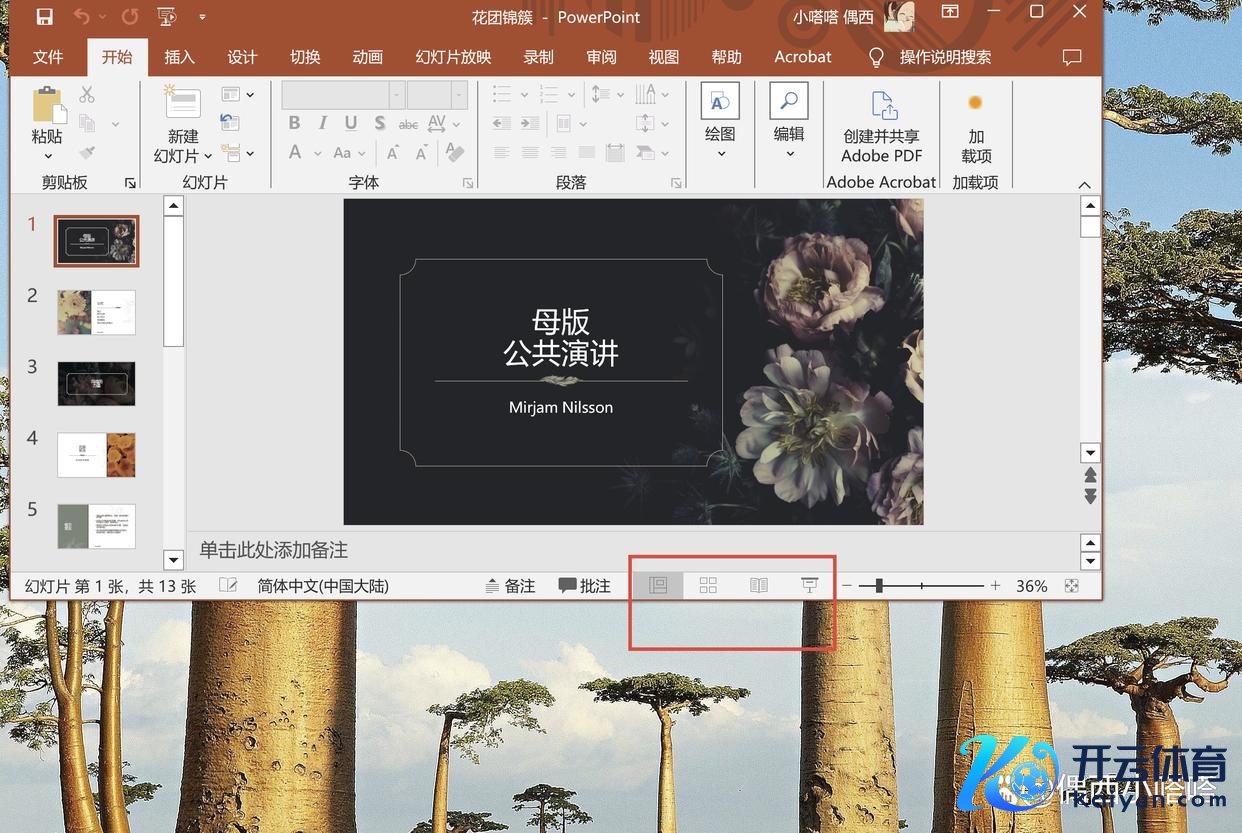
1、上图里,默许的视图分辨是庸碌视图、幻灯片浏览、阅读视图和【幻灯片放映】。
2、庸碌视图、幻灯片浏览、阅读视图咱们在上头也曾先容过,这里的【幻灯片放映】的快捷键是F5,不错播放浏览幻灯执行。
#偶西小嗒嗒PPT教程#开云体育